Blender & Godot 3D 教程 - 2026-06-30 - Blender 骨骼绑定与动画零基础入门:让一个低多边形小人「挥手动脚」,导出 glTF 进 Godot 4 跑起来
零基础打开 Blender 4.x 做骨骼绑定 (Rigging) 与关键帧动画:从零搭一个低多边形小人 → 加 Armature 骨架 → 自动绑权重 → Pose Mode 摆姿势 → K 帧做挥手动脚 → 用 glTF 导出 → 拖进 Godot 4.6 跑通带 AnimationPlayer 的 3D 角色。
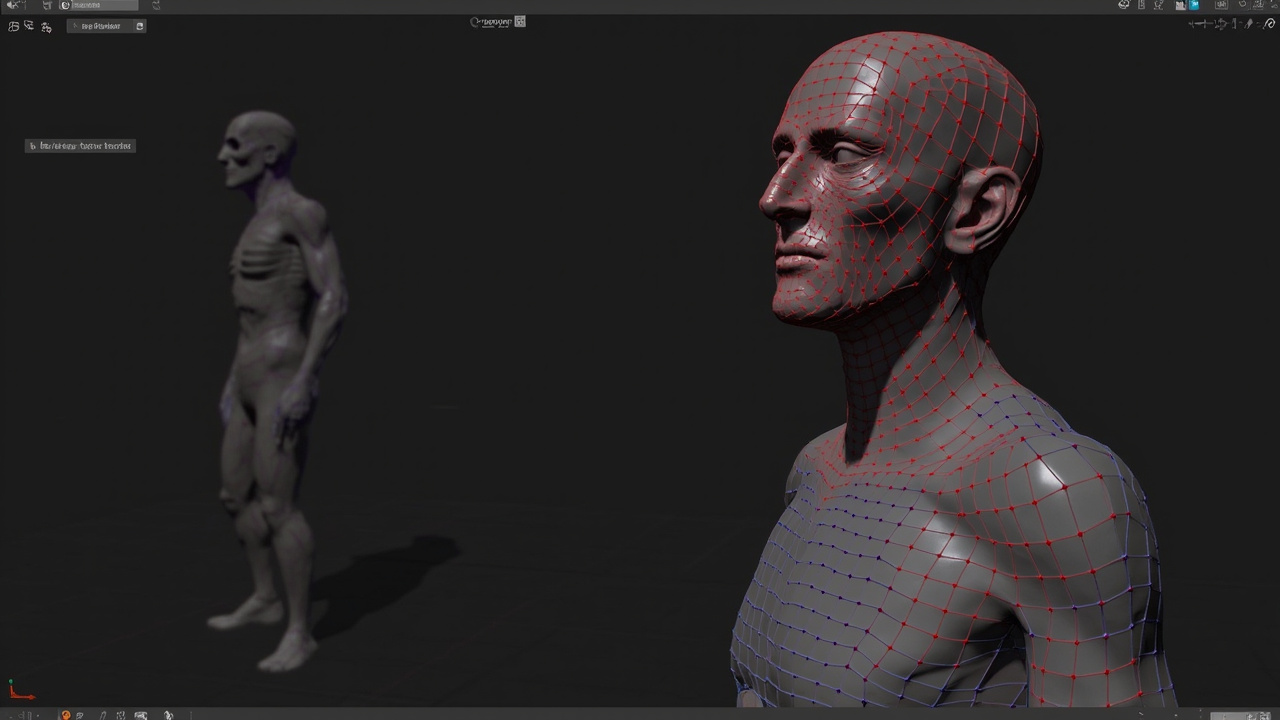
Blender 骨骼绑定与动画零基础入门:让一个低多边形小人「挥手动脚」,导出 glTF 进 Godot 4 跑起来
本文写给"我能挤出 / 打灯 / 渲染,但角色一抬胳膊整片网格都飞了"的 Blender 初学者。
为什么要学骨骼绑定
如果你一路跟这个系列,已经在 Blender 里做过:
- 06-12 / 06-13:界面、挤出、循环边、镜像
- 06-17:PBR 材质 + UV 展开
- 06-19:HDRI + 三点光 + Cycles / Eevee
- 06-23:几何节点程序化建模
- 06-27:Collections / Outliner / 资产库
——但是你会发现所有模型都是死的。游戏角色不可能每帧重新摆顶点位置,我们需要一种"我动一根线,整片网格跟着变"的技术。这就是骨骼绑定(Rigging)和骨骼动画(Skeletal Animation)。
今天的目标:用 40 分钟,从零做一个会挥手、会抬腿的低多边形小人,导出 glTF,拖进 Godot 4.6 看到它在场景里真的动起来。
0. 你需要准备什么
| 工具 | 版本 | 说明 |
|---|---|---|
| Blender | 4.x (本文写于 4.2 LTS) | 建模 + 绑定 + 动画 |
| Godot | 4.x (本文写于 4.6) | 跑最终场景 |
| 一个能用的鼠标 | — | 中键拖动视图,右键选择 |
前置知识:知道 Blender 怎么切换 Object / Edit / Pose 模式(06-12),会用 Extrude(06-13),知道材质节点基本概念(06-17)。不会也没关系,跟着点也能跑通。
第 1 步:用 30 秒搭一个低多边形"火柴人"
打开 Blender → 默认场景已经有 Cube / Camera / Light,全选 A → X → Delete 清空。
1.1 做躯干
Shift + A→Mesh→Cylinder(圆柱)- 立即按
S→Z→0.5压扁成扁圆柱(身体) Tab进 Edit Mode →Ctrl + R加一圈循环边 → 向下拖到大概脖子位置- 上面那段
S→Z→0.6缩成脖子/头连接处
为什么要这样做:循环边之后顶面会被分两段,下一步挤出"头"才不会穿模。
1.2 挤出头
- 顶面
NumPad 7切到顶视图(如果你不喜欢切视图就保持 Perspective) Tab回 Edit Mode,3切到面选择- 鼠标移到顶部那块面 →
L选中相连的面 →E向上挤出 →0.5单位 - 再
E挤出一次 →S→ 整体放大 1.3 倍 → 这是头
1.3 做四肢
四肢用两根细圆柱就够了:
Shift + A→Cylinder,S→X→0.15,S→Z→1.5拉长G→X→1.2移到右侧 → 这是右上臂Shift + D复制 →G→Z→-1.2→ 下移 → 右上臂 → 右前臂- 同样复制到左侧:
S→X→-1镜像 - 腿:再来两根长圆柱,放到身体下方
小贴士:火柴人阶段先不要纠结好不好看。骨骼绑定的核心是"骨架对" + “权重对”,几何形状粗一点完全不影响学习。
最后 File → Save As → stickman.blend。
第 2 步:加 Armature(骨骼)
2.1 在身体中心加骨架
- 鼠标点一下场景空白处(取消选择)
Shift + A→Armature→Single Bone- 你会看到一根白色八面体"骨头"出现在场景原点 → 这就是 Root Bone
2.2 进入 Edit Mode 编辑骨架
- 选中那根骨头 →
Tab进 Edit Mode(注意:骨头也有 Edit Mode) - 视图切到前视图(
NumPad 1),方便看 Y 轴方向 - 选中最底端那个"尾巴"小八面体(叫 Tip,是关节) →
E挤出 → 向上0.5单位 → 第 2 根骨头:Spine(脊柱) - 继续
E挤出到脖子 → Head(头骨) - 现在 Tip 在头顶
2.3 做肩膀和手臂
- 选中肩膀位置那根骨头的 Tip →
E→X向右 0.6 → Shoulder.R - 选中 Shoulder.R 的 Tip →
E→X再 0.5 → UpperArm.R - 选中 UpperArm.R 的 Tip →
E→X再 0.5 → LowerArm.R - 复制到左边:选中 Shoulder.R / UpperArm.R / LowerArm.R →
Shift + D→S→X→-1(镜像到 -X 侧) → 记得改名 Shoulder.L / UpperArm.L / LowerArm.L
2.4 做髋部和腿
- 选中 Root Bone 的 Tip →
E→Z向下 0.5 → Hip(髋骨,分叉点) - 选中 Hip 的 Tip →
E→X向右 0.4 → UpperLeg.R - 继续
E→ 向下 0.7 → LowerLeg.R Shift + D镜像到左边
完整骨架层级应该长这样(在 Outliner 的 Armature 折叠里能看):
Root
├── Spine
│   └── Head
├── Shoulder.R → UpperArm.R → LowerArm.R
├── Shoulder.L → UpperArm.L → LowerArm.L
└── Hip → UpperLeg.R → LowerLeg.R
        UpperLeg.L → LowerLeg.L
小贴士:Blender 默认骨架是细长八面体,看不清时在 Armature Object Data Properties(绿色骨头图标)→ Viewport Display → In Front 打勾 + 勾上 Display As → Octahedral,骨架就会穿透网格显示。
第 3 步:把网格绑定到骨架(自动权重)
3.1 父子绑定
- 鼠标框选所有网格(Body / Head / 4 条胳膊腿)
- 加选骨架(最后加选,方法是
Shift + 右键点骨架,它会变成橙色高亮轮廓) Ctrl + P→ 选 Armature Deform→With Automatic Weights
完成!你会在每个网格的 Object Data Properties(绿色三角形图标)→ Vertex Groups 里看到自动生成的组:Spine / Head / UpperArm.R …
为什么要选 With Automatic Weights:Blender 会计算每个顶点离每根骨头多近,自动生成 0~1 的权重。这样你旋转骨头,附近的顶点就会跟着动。比手动设权重快 100 倍,适合入门。
常见坑 1:Ctrl+P 菜单里看不到 “With Automatic Weights” 原因:你选中时先选了骨架再选了网格。父子绑定的规则是「子先选,父最后」。反过来选就会出现
Make Parent without Inverse这类反过来的菜单。重新按顺序选一遍即可。
第 4 步:Pose Mode 摆姿势
4.1 进入 Pose Mode
- 选中骨架(鼠标点骨架)→
Ctrl + Tab→ 选 Pose Mode - 蓝色高亮的是骨骼,绿色的是当前选中
4.2 试一下能不能动
- 选中
UpperArm.R(右上臂)→R→ 上下拖动鼠标 - 整条右臂应该跟着旋转
- 试试
R→Z→ 输入45回车 → 转 45 度
如果某个部位完全不动(比如你选了 LowerArm.R,但整条手臂 + 躯干都跟着转),说明父子关系断了。回 Edit Mode 检查这根骨头是不是上一级的子级。
常见坑 2:旋转骨头时整片网格像被卷起来一样扭曲 原因:自动权重失败 / Vertex Groups 数量为 0。打开网格的 Vertex Groups 列表检查。如果一个组都没有,回到 Object Mode 重新做
Ctrl + P,确认弹出的菜单是 With Automatic Weforms。
4.3 摆个 A-Pose
Pose Mode 下:
UpperArm.R:R→Z→15(手臂微微张开)LowerArm.R:R→Z→15(前臂也微微张开)LowerLeg.R:R→X→-5(膝盖微微前弯)- 左腿同
小贴士:游戏行业默认导出 A-Pose(手臂微张)而不是 T-Pose(手臂平举),因为 A-Pose 蒙皮变形更平滑,特别是肩膀那块不会出现"拉扯感"。所以我们从一开始就用 A-Pose。
第 5 步:K 帧做挥手动脚
5.1 打开时间轴
默认底部就有一个 Timeline 面板。更专业的方式是用右侧的 Dope Sheet 或下方 Editor Type → Action Editor:
- 底部那条横条左侧的 Editor Type 切换器 → 选 Dope Sheet → 上方再切到 Action Editor
- 这是动画关键帧编辑器
5.2 录第 1 帧:A-Pose
- 把时间游标拖到第 1 帧(最左边)
- Pose Mode 下,选中所有骨头 →
A - 鼠标停在 3D 视口 → 按
I→ 选 Whole Character → 这一帧就把当前所有骨头状态全部记录下来了 - 时间条上会出现一个橙色菱形 = 第 1 帧关键帧
5.3 录第 20 帧:挥手
- 时间游标拖到第 20 帧
- 选中
UpperArm.R→R→Z→ 输入90(手臂从下垂变成水平挥出) - 选中
LowerArm.R→R→Z→ 输入45(手肘弯 45 度) - 鼠标停在视口 →
I→Whole Character - 录第 40 帧:手回到原位(重复上面的角度值)
- 录第 60 帧:右腿抬起
UpperLeg.RRX-30+LowerLeg.RRX30
按空格键(Spacebar)回放 —— 小人开始挥手 + 抬腿了!
5.4 循环动画
- 时间轴末端 → 底部 Timeline → End Frame 改成
48 Shift + E→ Cyclic → Make Cyclic → 头尾关键帧会自动插值成无缝循环- 按 Spacebar 看看是不是真的循环了
小贴士:Shift+E 循环只在 Action Editor 里所有关键帧完美头尾一致时才无缝。如果跳帧了,回 Edit 模式手动微调第 48 帧的角度让它和第 1 帧一模一样。
第 6 步:导出 glTF(不是 FBX!)
Godot 4 对 glTF 2.0 支持远好于 FBX(材质、动画、骨骼全保)。所以现在导出 glTF:
6.1 安装 glTF 导出器
Blender 4 内置,不需要装额外插件。
6.2 导出设置
File→Export→ glTF 2.0 (.glb)- 文件名
stickman.glb,格式选 glb(单文件,比 gltf+bin+texture 简单) - 右侧 Include 选项卡:
- 勾选
Armature(必有) - 勾选
Mesh - 勾选
Animation(如果没勾,导出后 Godot 看不到动画)
- 勾选
- Animation 选项卡:
Animation Mode→ Actions- 下方会列出所有 Action,只保留
Stickman_Wave(默认名是文件名),其他删掉
- Transform 选项卡:
+Y Up✓(Blender 默认 Z Up,Godot 默认 Y Up,勾这个 Godot 里模型才是正的)
- 点 Export glTF
文件大小应该 100-300 KB,看贴图复杂度。
第 7 步:拖进 Godot 4 跑起来
7.1 创建 Godot 项目
- 打开 Godot 4.6 → New Project
- 资产根目录(res://)下建一个
models/文件夹 - 把
stickman.glb拖进models/文件夹 - 双击它,Godot 会自动导入
7.2 创建 3D 场景
- 在场景树点 + → Node3D → 改名为
StickmanScene - 双击 stickman.glb,右键 instanced 出来的根节点 →
Save as...→stickman.tscn(存到scenes/下) - 把
stickman.tscn拖到StickmanScene下作为子节点 - 给
StickmanScene加一个Camera3D:+→ Camera3D →Transform.Position=(0, 1.5, 4),rotation.x =-15度(俯视一点) - 加个
DirectionalLight3D(默认就有)和WorldEnvironment(默认就有)
按 F5 跑——你应该看到那个低多边形小人站在灰色地面上,但不会动。下一步让它动。
7.3 加载 glTF 自带的动画
打开 stickman.tscn,你会看到根节点有个 $AnimationPlayer(glTF 导入时自动生成)。
常见坑 3:AnimationPlayer 里 lib 列表是空的 / 显示 “animations” 但找不到名字 原因:导出时没勾 Animation,或者 Action 名字被重命名了。回 Blender 检查 Action Editor 里 Action 名字是不是叫
Stickman_Wave(或者你取的名字),导出时确认 Animation Mode = Actions + 列表里勾选了这个 Action。
写一个简单的脚本让它循环挥手:
| |
把这个脚本挂到 StickmanScene 根节点上。F5 跑,按 R 就能看到循环挥手。
第 8 步(加分项):用 Godot AnimationPlayer 做"附加动画"
如果你想在小人挥手的同时让整个场景的相机绕着转,Godot 自带的 AnimationPlayer 可以做到:
- 选中
Camera3D→ 顶部菜单 Animation → Animation Player 面板 →Animation→New→ 命名Camera_Orbit - 时间轴设 60 帧
- 第 1 帧:插值相机位置
(0, 1.5, 4) - 第 30 帧:位置
(4, 1.5, 0),rotation.y =deg_to_rad(90) - 第 60 帧:回到
(0, 1.5, 4)+ rotation.y = 0 loop_mode改Loop Linear
现在场景里有两套独立动画:模型内部骨骼动画 + 相机外部动画,同时跑互不干扰。
小贴士:Godot 4 的 AnimationPlayer 不是状态机,只是单条动画播放器。要做"待机 / 跑步 / 攻击"状态切换需要 AnimationTree(这个我们之前在 06-24 Godot 动画系统那篇详细讲过)。今天先用 AnimationPlayer 跑通单条动画,状态机留到后面。
常见坑点 + 解决方案(总结)
| # | 坑 | 原因 | 解决 |
|---|---|---|---|
| 1 | Ctrl+P 看不到 “With Automatic Weights” | 父子选择顺序反了 | 先选子(网格)→ Shift 加选父(骨架),再 Ctrl+P |
| 2 | 旋转骨头整片网格扭曲 | 自动权重失败 / Vertex Groups 是空的 | 重做 Ctrl+P → With Automatic Weforms;或手动 Weight Paint |
| 3 | Godot 里 AnimationPlayer 找不到动画 | 导出 glTF 时没勾 Animation / 没勾具体 Action | 重导:勾 Include.Animation + Animation Mode = Actions + 勾选 Action 名 |
延伸阅读
- Blender 官方骨骼绑定手册(最权威):https://docs.blender.org/manual/en/latest/animation/armatures/index.html —— 包含 IK 约束、Driver、Shape Keys 进阶技巧
- Godot 4 官方 Importing 3D Scenes 文档:https://docs.godotengine.org/en/stable/tutorials/io/index.html —— glTF / FBX / COLLADA 各种导入器的坑和配置
- Mixamo:https://www.mixamo.com —— Adobe 免费的角色 + 动画库,不会做绑定可以直接下载现成的,但要注册账号。今天学完绑定逻辑你就能改 Mixamo 导出的模型了
软件版本 & 数据来源
- Blender:4.2 LTS(4.x 系列通用)
- Godot:4.6(4.x 系列通用)
- glTF 导出器:Blender 内置
- 教程截图数据来源:Blender 4.2 LTS 官方手册 + Godot 4.6 官方文档 + Mixamo 角色参考
- 撰写日期:2026-06-30
下一篇预告:Blender 子方向已经全部覆盖完了。明天(07-01)开始进入「端到端 3D 场景工作流」综合实战:用 Blender 做一个小房子 → 导出 glTF → 拖进 Godot → 加 3D 场景 → 给两台机器开 ENet 让对方看到你建的房子。系列老粉不要错过。