Blender & Godot 3D 教程 - 2026-07-01 - Godot 4 3D 基础零基础入门:从空场景到能转视角的 3D 小世界 (MeshInstance3D / Camera3D / Light / WorldEnvironment)
零基础打开 Godot 4.6 做 3D 场景:从新建项目开始,依次学会 3D 场景根节点 Node3D、MeshInstance3D(地面/立方体/胶囊/球体)、Camera3D 视角、DirectionalLight3D + WorldEnvironment(天空 + 环境光 + 雾)、StandardMaterial3D 基础 PBR 材质,最后写 30 行 GDScript 让相机跟着鼠标转视角,做出一个能转能看的 3D 小世界。
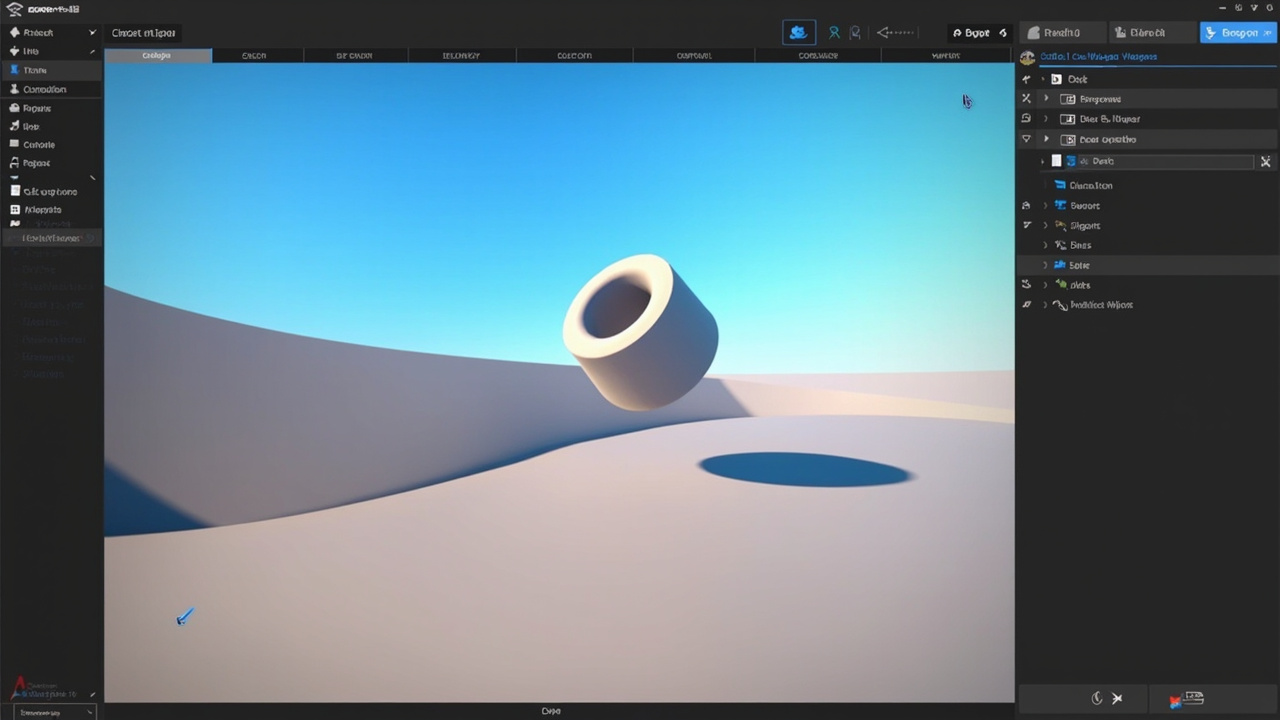
上一篇回顾:2026-06-29 我们用 GDScript 写了一个「点地面就生成小球、点小球就跳一下」的 Demo,把 变量 / 信号 / 生命周期 摸了一遍。今天我们换个维度——3D 场景。不写代码先把 3D 世界搭起来,再让相机转起来,这是所有 3D 游戏的「根」。
一、为什么先学 3D 基础?
如果你打开过 Unity、Unreal、Godot 任何一个 3D 编辑器,大概率会被一坨陌生的英文节点名劝退:MeshInstance3D?Camera3D?WorldEnvironment?别慌,它们其实就 3 个角色:
- MeshInstance3D =「3D 模型在场景里的演员」(地板、方块、人物都是它)
- Camera3D =「你的眼睛」,决定你看到 3D 世界的哪个角度
- Light / WorldEnvironment =「太阳 + 天空 + 大气」,决定世界长什么样
今天目标:0 基础从空项目,15 分钟内搭出一个能转视角的 3D 小世界,全靠点击和拖拽,只需要 ~30 行 GDScript。
二、准备:安装 Godot 4.6
软件版本:本教程基于 Godot 4.6(2026-06 最新稳定版,数据采集时间 2026-07-01)。
- 打开 godotengine.org/download,下载 Godot 4.6 std 版(microsoft store / Steam 版也行,不要下 .NET 版除非你要写 C#)
- 双击运行,点 New Project
- Project Name 输入
MyFirst3DWorld - Project Path 选个空目录,比如
~/projects/MyFirst3DWorld - Renderer 选 Forward+(默认就是,3D 必备)
- 点 Create & Edit
💡 为什么要 Forward+? Godot 4 有 3 个渲染后端:Forward+(3D 主力,支持完整 PBR + 全局光照)、Mobile(手机用,功能缩水)、Compatibility(老显卡兼容,2D 为主)。学 3D 就选 Forward+,等你哪天要发到手机再切 Mobile。
打开后你会看到一个空场景编辑器,左上角是 Scene 树(目前只有 Node 一个根节点),中间是 Viewport(黑色,啥都没有),右边是 Inspector(空)。
三、把 2D 场景升级成 3D 场景
新建的项目默认是 2D 场景(Node2D 根),我们要换成 3D。
- Scene 面板顶部找到 3 个小图标:
2D Scene/3D Scene/User Interface - 点中间的
3D Scene - 弹出确认框「Add a Node3D as root?」,点 Create
- 左侧 Scene 树里现在显示一个
Node3D节点,根图标变成了 3D 坐标轴
💡 为什么根节点必须是 Node3D? Godot 用「父子节点层级」组织场景,根节点类型决定整个场景是 2D 还是 3D。
Node3D拥有 X/Y/Z 三个轴的 3D 变换(位置 / 旋转 / 缩放),子节点如果也是 3D 节点,会跟着父节点一起动。Node2D只能管 X/Y,所以在 3D 场景里它会被当成「永远在 Z=0 平面上」的东西,基本废了。
四、第一个 3D 演员:地面
地板是一切的开始。
- 在 Scene 树里右键
Node3D根节点 → Add Child Node - 搜索框输入
MeshInstance3D→ 选中 → Create - 选中新加的
MeshInstance3D节点,右侧 Inspector 找到 Mesh 属性(带<empty>字样) - 点 Mesh 旁边的下拉或
<empty>文字 → 选 New PlaneMesh - PlaneMesh 默认是 2m × 2m 的平面,Inspector 里把 Size 改成
X = 20, Y = 20(20 米见方,够摆东西) - 顺便把它重命名为
Ground(右键 → Rename,或 F2)
💡 PlaneMesh vs BoxMesh vs SphereMesh vs CapsuleMesh vs CylinderMesh:这 5 个是 Godot 4 内置的「5 种基本几何」,足够搭场景原型。PlaneMesh 是只有一面、永远朝上的薄板(常做地面/水面);BoxMesh 是立方体(箱子/房子/墙);SphereMesh 球(太阳/球类游戏);CapsuleMesh 胶囊(角色控制器);CylinderMesh 圆柱(树干/柱子)。PBR 网格以后导 Blender 做的 .glb / .gltf 进来用。
现在你能在中间的 Viewport 看到一个浅灰色的方块,但它现在是「横着的」——不对啊,PlaneMesh 默认是躺在 X-Y 平面上的(像一张纸),我们踩着它就该让它水平(让它沿着 X-Z 平面展开)。
不,等等,PlaneMesh 默认就是水平的(顶点法线朝 +Y),你看到的「横着」是因为 Camera3D 还没加,我们是从一个很偏的角度看下去的。
五、加 Camera3D:你的第一只「眼睛」
- 右键
Node3D根节点 → Add Child Node → 搜Camera3D→ Create - 选中新
Camera3D节点 - Inspector 里改 Position:
X = 0, Y = 5, Z = 10(站在 5 米高,离原点 10 米外) - Rotation:
X = -25(向下看 25 度)
💡 为什么 X 旋转是负数? Godot 4 遵循右手坐标系:Z 轴正方向指向屏幕外,X 轴向右,Y 轴向上。顺时针绕轴为正方向(从轴的「正方向」往原点看)。绕 X 轴「低头」是顺时针 → 负值。Godot 早期版本是左手系 + 逆时针,老教程容易踩坑,4.x 一定以这个为准。
按 F5 跑一下(或者右上角 ▶ 按钮),会弹出一个「Select a Main Scene」窗口,选你当前的 Node3D 根场景(还没保存的话先 Ctrl+S 存为 main.tscn)。
跑起来后你应该看到:一个灰白色方块(地面),前面有个立方体,没有阴影、没有天空——像在一个无菌实验室里。
按 Esc 退出运行。
六、加 DirectionalLight3D + WorldEnvironment:让世界「活」起来
6.1 加太阳光
- 右键
Node3D根 → Add Child Node → 搜DirectionalLight3D→ Create - 选中新节点,改 Rotation:
X = -45, Y = 30, Z = 0(模拟下午的太阳,从西北斜照下来) - 展开 Shadow → 勾选 Enabled(开启阴影,这是 3D 游戏的灵魂)
- 顺带把 Ground 也开阴影接收:选
Ground节点,展开 MeshInstance3D 下的 Material Override / GeometryInstance3D → Cast Shadow 保持On,Receive Shadows 勾上(默认其实就开了)
6.2 加 WorldEnvironment(天空 + 环境光 + 雾)
- 右键
Node3D根 → Add Child Node → 搜WorldEnvironment→ Create - 选中新节点,Inspector 里 Environment 属性点
<empty>→ New Environment - 点开新建的 Environment 子资源,逐项配置:
- Background → Mode: 选
Sky - Background → Sky → 选
New Sky - 展开 Sky 子资源,顶部 Sky Material 选
New ProceduralSkyMaterial - 调一下 Sky Top Color = 浅蓝、Sky Horizon Color = 接近白、Ground Bottom Color = 暗灰
- Background → Mode: 选
- Ambient Light → Source 选
Sky(让环境光跟天空一致,阴影部分不会死黑) - Tonemap → Mode 选
Filmic(让颜色更接近电影感,不刺眼) - 可选:Fog → Enabled 勾上,Fog Light Color 调淡蓝(远处的物体会淡淡融入天空,提升「真实感」)
按 F5 跑一下——现在应该有蓝天、白云、软阴影,远处有雾。一个能看的 3D 世界出来了。
💡 DirectionalLight3D vs OmniLight3D vs SpotLight3D:DirectionalLight3D(方向光,无限远,太阳/月亮用)、OmniLight3D(点光源,360° 散开,灯泡/篝火)、SpotLight3D(聚光灯,锥形,手电筒/车灯)。3D 游戏里大部分情况下一个 DirectionalLight3D 当太阳就够,性能压力最小。
七、在地面上摆几个 Mesh
让场景不那么空:
- 右键
Node3D根 → Add Child Node →MeshInstance3D→ 命名Box - Mesh →
New BoxMesh,Size 保持1, 1, 1 - Position:
X = 0, Y = 0.5, Z = 0(1 米高,放地面中央) - 再添加
MeshInstance3D命名Capsule,Mesh →New CapsuleMesh,Radius =0.5,Height =2,Position:X = 3, Y = 1, Z = 0 - 再添加
MeshInstance3D命名Sphere,Mesh →New SphereMesh,Radius =0.7,Position:X = -3, Y = 0.7, Z = 0
你应该看到:中央一个红/灰立方体(默认 PBR 是浅灰),右边一个胶囊,左边一个球。**颜色不对?**往下看。
八、上 PBR 材质:StandardMaterial3D
默认网格是「没有任何视觉特征」的灰色,3D 游戏能好看全靠材质。
- 选
Box节点,Inspector → Material Override 旁边的<empty>→ New StandardMaterial3D - 展开 Material:
- Albedo Color:改成红色
ff3333 - Metallic:
0.2(0 = 纯塑料,1 = 纯金属) - Roughness:
0.5(0 = 镜面,1 = 粗糙)
- Albedo Color:改成红色
- 同样给
Capsule做个绿色 PBR 材质,Roughness =0.3(光滑一点) - 给
Sphere做个蓝色,Metallic =0.8,Roughness =0.2(金属感球)
按 F5 跑一次——现在应该是蓝天白云下,红绿蓝三件套 + 软阴影 + 雾,跟封面图差不太多了。
💡 Albedo / Metallic / Roughness 三剑客:这是 Unity / Unreal / Godot 通用的 PBR(Physically Based Rendering)三参数。Albedo 是固有色(去掉光照后的颜色)、Metallic 是金属度、Roughness 是表面粗糙度(0 像镜子,1 像水泥)。新手口诀:塑料就 Metallic=0 + Roughness=0.5,金属就 Metallic=0.9 + Roughness=0.2,试试 0.3 / 0.7 就有磨砂感。
九、让相机跟着鼠标转视角(~30 行 GDScript)
现在 3D 场景搭好了,但你不能动——下面写 30 行 GDScript 让相机能转视角,经典 FPS 风格的「按住右键拖动看世界」。
- 选
Camera3D节点 → Inspector 顶部 Script 属性点<empty>→ New Script → 路径camera_controller.gd→ Create - 双击打开脚本编辑器,完全替换内容为下面这段:
| |
- Project → Project Settings → Input Map(顶部菜单)
- 右上角 Add New Action,名字填
ui_right_click(或者随便起,比如free_look) - 列表里新行点击 + → Mouse → Right Button
- (如果你不用
ui_right_click这个名字,代码里要相应改)
按 F5 跑——按住鼠标右键在 Viewport 里拖动,相机就会转视角。左键点击 不转。
💡
_unhandled_inputvs_input:Godot 的输入事件会按_input→ GUI →_unhandled_input→_physics_process顺序传递。鼠标拖动相机用_unhandled_input最佳:它会「让 GUI 优先」,这样你以后加按钮 / 文本框时,鼠标拖到按钮上不会乱转视角。_input则会拦截一切,经常出 bug。
十、完整项目结构
MyFirst3DWorld/
├── project.godot
├── main.tscn          # 主场景
└── camera_controller.gd   # 相机控制脚本
main.tscn 节点树:
Node3D (root)
├── Ground           (MeshInstance3D + PlaneMesh 20x20)
├── Camera3D         (Position 0,5,10 + Rotation -25,0,0 + camera_controller.gd)
├── DirectionalLight3D  (Rotation -45,30,0, Shadow Enabled)
├── WorldEnvironment    (Environment + ProceduralSkyMaterial)
├── Box             (MeshInstance3D + BoxMesh 1x1x1, 红色 PBR)
├── Capsule         (MeshInstance3D + CapsuleMesh R=0.5 H=2, 绿色 PBR)
└── Sphere          (MeshInstance3D + SphereMesh R=0.7, 蓝色金属 PBR)
十一、3 个常见坑点
坑 1:运行后一片粉红 / 黑色
症状:按 F5 跑起来,模型是「粉红色 + 黑色棋盘格」(missing material / missing texture)。
原因:98% 是项目目录里有 MeshInstance3D 引用了 .tres / .material 外部资源,被手动删了或路径不对。
解决:FileSystem 面板里右键 → Reimport Folders;如果是 .tres 资源丢失,FileSystem 里搜不到就重新创建 StandardMaterial3D。另一个常见原因:你双击了 project.godot 而不是 main.tscn,Godot 找不到主场景,把所有 Mesh 渲染成粉红。
坑 2:有网格没阴影,或阴影是「马赛克」
症状:Box 立方体下面没影子,或影子一格一格锯齿。 原因:
- 没影子 = DirectionalLight3D 的 Shadow Enabled 没勾,或地面没勾 Receive Shadows
- 马赛克 = Shadow Atlas 太小(默认 4096 够大多数场景,几百个动态光就需要调大) 解决:
- 选
DirectionalLight3D→ Inspector → Shadow → Enabled ✅
- 选
- 选
Ground→ GeometryInstance3D → Cast Shadow = On(默认是),Receive Shadows = On(默认是)
- 选
- 马赛克 → Project Settings → Rendering → Lights And Shadows → Directional Shadow → 16 Bit 勾上(阴影深度精度从 8bit 提到 16bit,质量飞跃)
坑 3:相机转视角「脖子能转 360 度」
症状:按住右键转视角,能转到「头朝下看脚后跟」。
原因:上面代码没加 clamp 仰角,或者 rotate_object_local 累积到了 ±90° 之后会翻转。
解决:确保 _unhandled_input 里有这一行:
| |
另一个坑:用 rotate_x() 而不是 rotate_object_local(Vector3.UP, ...) 处理俯仰——rotate_x 是世界轴的 X,相机 yaw 旋转后世界轴变了,会出问题。俯仰用 rotate_object_local(Vector3.UP, ...) 永远是对的(本地轴 Y)。
十二、延伸阅读
- 官方文档 — Godot 4 场景树与节点概念:docs.godotengine.org/en/stable/tutorials/scripting/scene_tree.html——3D 场景里所有「父子关系 / 继承 / 实例化」的真相
- 官方文档 — WorldEnvironment + Environment:docs.godotengine.org/en/stable/tutorials/3d/environment_and_post_processing.html——天空/雾/SSAO/辉光/色调映射,做电影感 3D 场景必看
- Heartbeast — 3D Godot Tutorial for Beginners(YouTube):youtube.com/watch?v=nk7KHgmkT1M——心形大叔是 Godot 圈最会教新手的 UP 主,免费系列从「打开 Godot」到「做完一个 3D RPG」
十三、下一节预告
明天 7-2 我们会用 Blender 4.x 做一个低多边形的「机器人」模型 → 导出 glTF → 拖进今天搭好的 3D 场景 → 装上 AnimationPlayer 跑一个走路的循环动画。从「3D 基础」跨到「跨工具流程 + 动画系统」,继续零基础实战。
软件版本:Blender 4.x · Godot 4.6 · GDScript 4.x 数据采集时间:2026-07-01 10:02 (Asia/Shanghai) 系列:Blender & Godot 3D 零基础每日教程,持续更新中