Blender & Godot 3D 教程 - 2026-07-05 - Blender 4 灯光与渲染零基础入门:HDRI + 三点光 + Cycles vs Eevee,把你昨天的赛博朋克街区「点亮」
零基础搞懂 Blender 4.2 的灯光与渲染:HDRI 环境光让街区瞬间有「外景感」、三点光(Key/Fill/Rim)给主角打出立体感、Cycles vs Eevee 的速度/画质权衡、Glossary 渲染降噪、bpy 脚本一键导出 glTF,直接拖进 Godot 4 联机大厅当战斗场景。
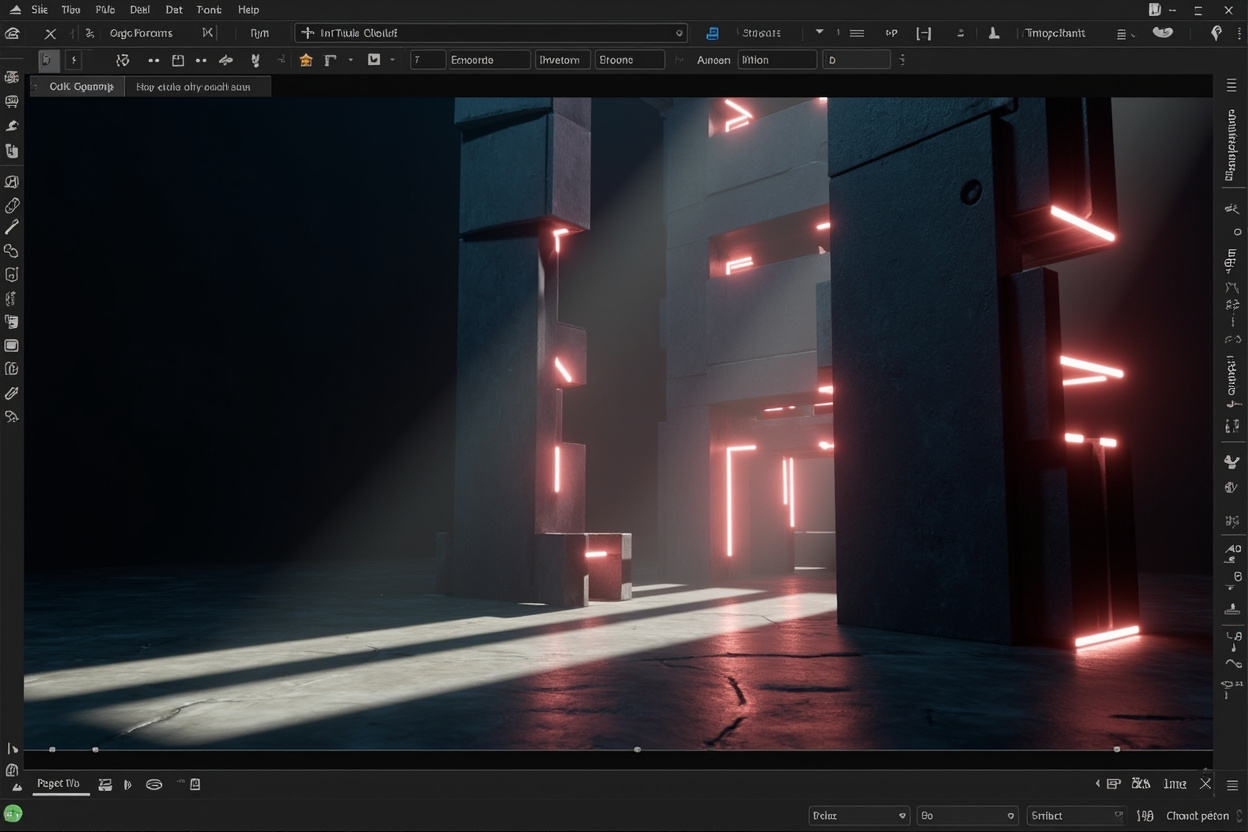
上一篇回顾:2026-07-04 我们用几何节点造了一座「赛博朋克街区」—— 5×5 楼阵、霓虹招牌、反光地面都齐了。但截图发现画面灰扑扑没灵魂?
这是因为没有任何「灯」。建模决定形状,灯光决定情绪。今天就专门解决这件事。
适用版本:Blender 4.2 LTS(4.0+ 全部适用),约 35 分钟可跑通 面向读者:完全没做过灯光的初学者,今天第一次听到 “HDRI” / “三点光” / “Cycles / Eevee”
一、为什么「灯」决定一切?
先看对比。一模一样的赛博朋克街区(沿用昨天的几何节点):
| 状态 | 画面感觉 |
|---|---|
| 无灯光(默认环境) | 灰白、所有材质都像被漂白 |
| 只有太阳(Point Sun) | 影子很硬、阴影面漆黑 |
| 加 HDRI 天空 | 有了「外景感」、金属/玻璃开始反光 |
| 加三点光 | 主角楼被「打亮」、有立体感 |
💡 为什么灯光比建模更重要? 在游戏里玩家会盯着看的不是所有方块,而是「主角 + 视觉焦点」。哪怕街区 5000 栋楼,只要重点灯打得到位,玩家就觉得「画风好看」;反之,做得再精致的楼,全灰也像 1990 年的 Voodoo 演示。
二、Blender 里灯的四种类型(先认脸)
打开 Blender,在右上角「添加」菜单 → 「Light」可以看到四种:
| 类型 | 图标 | 用途 | 类比 |
|---|---|---|---|
| Point | ⚫ | 一个灯泡,360° 均匀发光 | 台灯 |
| Sun | ☀ | 无限远的平行光,无距离衰减 | 太阳 |
| Spot | 🔦 | 锥形光,有 Cone Angle | 手电筒/车灯 |
| Area | ▭ | 面光源,面积越大越柔和 | 窗户光、屏幕光 |
关键参数(必看):
- Power:功率(瓦特),默认数值很小,新手第一反应是「不亮」,把 Power 调到几百到几千瓦才对
- Color:色温(暖黄 3000K ~ 冷蓝 8000K)
- Shadow:开关软阴影、阴影贴图分辨率
💡 为什么 Blender 默认数值「不亮」? 因为 Power 单位是 Watts,而我们直觉感受是「够不够亮」。游戏场景常用范围 Point 100-1000W / Sun 1-5W / Spot 200-2000W / Area 500-5000W。先无脑调大,再按视觉效果收。
三、HDRI 环境光:让街区瞬间有「外景感」
HDRI = High Dynamic Range Image(高动态范围图像)。它是一张 360° 全景图,既当背景也当光源,金属/玻璃一放进去就自动反光出整张图。
3.1 下载一张免费 HDRI
推荐 Poly Haven CC0(无版权、可商用):
- 网址:https://polyhaven.com/hdris
- 搜索「night」「cyberpunk」「rooftop」,下载
.hdr文件 - 选 1k 或 2k,不要 8k(Blender 跑不动)
3.2 在 Blender 里挂载 HDRI
- 顶部菜单 Edit → Preferences → Add-ons(可选)
- 主视图右上角着色器图标(球体)→ 切换到「World」选项卡
- Use Nodes 打勾
- 默认有一个
Background节点,点击 Color 旁边黄色圆点 → Environment Texture - 弹出文件选择器,选你下载的
.hdr - 你会看到背景天空 + 街区材质开始反射这张图
💡 为什么必须 Use Nodes? Blender 4 默认是非节点的世界设置(纯色背景)。但只有节点模式才能加载 HDRI 和精细调整曝光/色温。这是新手第一个卡点,记住:看到「Use Nodes」就勾。
3.3 控制 HDRI 强度
Background 节点有个 Strength 参数,默认 1.0。
- 太高(5+):过曝、全白、丢失细节
- 太低(0.1):不起作用
- 游戏场景推荐 0.8 ~ 1.5
实战中常常把 HDRI 强度调低作为"环境补光",再用手动灯做"重点光"。
四、三点光:经典「打灯」套路(Key / Fill / Rim)
三点光 = 主光 + 补光 + 轮廓光。任何电影/游戏/CG 教学 30 秒内都会提到它。
        [Rim](后方轮廓)
            ↓
         主体
        /    \
     [Fill]  [Key](主光)
   弱/冷色    强/暖色
4.1 Key 主光(最强、最有方向性)
Shift + A→ Light → Area(推荐,最柔和)- 放到主体(主楼)前上方 45°,大致如图位置
- 参数:
- Power:3000 ~ 8000 W
- Color:暖黄(选
#FFC080或 RGB ~(1.0, 0.75, 0.5)) - Shape → Size:0.5(越大越柔和,越小越硬)
- Shadow → Ray Visibility:勾 Diffuse + Glossy
4.2 Fill 补光(柔化阴影、降低对比)
- 再
Shift + A→ Light → Area - 放到主体另一侧(斜对面),Power 调到 Key 的 1/3 ~ 1/4(比如 Key=5000W,Fill=1500W)
- Color:冷色(
#A0C0FF或灰蓝) - 可以关闭 Shadow(纯补光,不抢戏)
4.3 Rim 轮廓光(把主体从背景「剥」出来)
- 再
Shift + A→ Light → Area - 放到主体正后方,对着摄像机
- Power:中等(2000 ~ 4000W)
- Color:强对比色(常用冷蓝或紫红,适配赛博朋克)
- 这盏灯专门让主体边缘「亮起来」,形成"勾边"
💡 为什么三点光这样分工?
- Key 决定主光源方向(太阳/路灯/屏幕)
- Fill 救阴影(不然阴面全黑,看不清材质)
- Rim 把主体从背景里"切"出来(逆光,让玩家第一眼看到焦点)
三盏灯总功率比单灯大,但画面戏剧性天差地别。
4.4 实战小技巧:按 N 打开右侧 Transform 面板手输坐标
| 灯 | X | Y | Z | 朝向 |
|---|---|---|---|---|
| Key | 4 | -4 | 5 | 指向 (0, 0, 2) |
| Fill | -5 | -3 | 2 | 指向 (0, 0, 2) |
| Rim | 0 | 5 | 4 | 指向 (0, 0, 2) |
(主体假设在原点,高 2 米)
五、Cycles vs Eevee:怎么选?
| 维度 | Eevee | Cycles |
|---|---|---|
| 渲染速度 | 🚀 实时(预览即时) | 🐢 慢(看机器,5 秒 ~ 5 分钟) |
| 画面真实度 | 卡通、干净、像游戏 | 电影、真实、像 3D 电影 |
| 物理正确性 | 近似 | 物理正确(光线追踪) |
| 全局光照 | 默认没有,要 Light Probe | 自带 |
| 焦散/散射 | 不支持 | 支持 |
| 体积光 | 不支持 | 支持 |
| 适用 | 游戏资产预览 | 影视/广告 |
5.1 切换渲染引擎
右上角渲染引擎下拉框 → 选 Eevee 或 Cycles。
5.2 推荐工作流
- 建模阶段全程 Eevee:实时调灯、实时看效果
- 最终出图 / 导出时切到 Cycles:得到最高画质
- Cycles 必开降噪:Render Properties → Sampling → Denoise = OpenImageDenoise,Samples 调到 128 即可
💡 为什么不是 Samples 越高越好? Cycles 的 Samples 是「光线数量」。越高越干净,但时间线性增加。128 + 降噪 ≈ 4096 + 无降噪,但快 30 倍。游戏场景几乎不需要 4096+。
六、实战:把昨天赛博朋克街区"点亮"
6.1 打开昨天的 .blend
如果你跟着昨天的教程做过,直接打开 cyberpunk_block.blend。
否则可以临时跑一段最小化代码(纯几何节点 + 三点光):
| |
6.2 加灯 + HDRI 的 bpy 脚本
| |
💡 为什么 Key 选暖色、Fill 选冷色? 冷暖对比是电影感的核心套路。暖色(类似日光)做主光、冷色(类似天光)做补光,大脑自动解读为「早上 / 室内外对比」,画面就有戏剧性。两者越冷暖差异越大,戏剧性越强。
6.3 渲染并对比
- 视图预览:
Z切换到Rendered模式,实时看效果 - 最终出图:
F12→ 渲染窗口 →Image → Save As - 比较两引擎:
- 切到 Eevee,
F12渲染(秒出) - 切到 Cycles,打开降噪,
F12渲染(几十秒) - 对比保存为
street_eevee.png和street_cycles.png
- 切到 Eevee,
七、导出 glTF 进 Godot 4 联机大厅
昨晚我们讲过街区导出,但带灯的街区要怎么导?
7.1 关键勾选
File → Export → glTF 2.0 (.glb):
| 选项 | 推荐 |
|---|---|
| Format | glTF Separate (.gltf + .bin + 贴图) 或 Binary (.glb) |
| Lighting | ⚠️ 改成「Standard」或「None」 |
| Cameras | 不勾(用 Godot 自己的相机) |
| Punctual Lights | ❌ 不勾 ⚠️ |
| Animation | 不勾 |
7.2 为什么「灯」不能一起导出?
Godot 4 不支持 glTF 的灯节点(技术规范里是「Not Implemented」)。
正确做法:
- 灯光只用来预览 / 出图
- 进 Godot 后重新用 Godot 的 OmniLight3D / SpotLight3D / DirectionalLight3D 重新打
- 昨天的
WorldEnvironment.environment是另一个坑——HDRI 背景可以导出为 KTX2 贴图,但灯不行
7.3 在 Godot 里重现三点光
| |
💡 为什么 Godot 用 OmniLight3D 而不是 AreaLight3D? Godot 4 没有 AreaLight3D(预计 4.4+ 加入)。OmniLight3D 是点光源,只要调小 omnilight 的 omni_range + 加 shadow_distance 也能模拟面积光柔和度。
八、常见坑点(Debug Checklist)
坑 1:「为什么我的 HDRI 不反光?」
原因:HDRI 已经加载,但材质的 Metallic / Roughness 没设对。 解决:
- 金属类材质:
Metallic = 1.0,Roughness = 0.2-0.5 - 玻璃类:
Transmission = 1.0,Roughness = 0.0-0.1 - 只有这两个参数对的时候,HDRI 才会"被看到"
坑 2:「Eevee 看不到 HDRI 反光,Cycles 才有」
原因:Eevee 默认不开反射探针(Reflection Probe),金属面只能反射环境贴图,不是真实反射。 解决:
- 添加
Light Probe → Reflection Cubemap - 调整影响范围,勾
Interior - 或在材质里把
Specular → Specular IOR调高
坑 3:「Cycles 渲染 30 分钟没完」
原因:Samples 调到 4096+ 又没开降噪,机器顶不住。 解决:
- Samples 降到 128 + OpenImageDenoise
- 关
Caustics(Light Paths → Caustics = 0) - 改用 GPU 渲染(
Render Properties → Device = GPU Compute)
坑 4:「HDRI 强度 1.0 但背景漆黑」
原因:.hdr 文件色域是线性,但 Blender 默认视图是 sRGB,显示器范围 0~1,超出范围就显示成纯白/纯黑。
解决:
Background节点 Strength 调到 0.5 ~ 1.5- 或者
Color Management → Look = High Contrast
坑 5:「三点光打完,场景反而比之前还暗」
原因:Area Light 默认 Power 单位是 W(瓦特),数值 100 是真的 100 瓦——台灯水平。
解决:Power 直接调大:室外主光 30008000W,室内主光 10003000W。
九、延伸阅读
- Blender 官方灯光手册(权威、全面,有数学公式)https://docs.blender.org/manual/en/latest/render/lights/index.html
- Poly Haven HDRI / Texture 库(CC0 商用免费)https://polyhaven.com/hdris
- “Cinematic Lighting in Blender” – Blender Guru(YouTube,25 分钟三点光实战)https://www.youtube.com/watch?v=YsJ3j5gJrtA
- Godot 4 Lights and Shadows 文档(导出后如何在 Godot 里还原)https://docs.godotengine.org/en/stable/tutorials/3d/lights_and_shadows.html
十、版本与数据来源
- Blender 版本:Blender 4.2 LTS(2025-07 发布的长期支持版本)
- HDRI 来源:Poly Haven CC0 素材库(rooftop_night 系列)
- 教程代码:基于
bpy4.2 API,Godot 端基于 Godot 4.6 GDScript 4.x - 数据抓取时间:2026-07-05 10:02 Asia/Shanghai
今日小结
| 你学到了 | 一句话 |
|---|---|
| HDRI | 一张 360° 全景图,既当背景又当环境光 |
| 三点光 | Key(暖主光)+ Fill(冷补光)+ Rim(轮廓光) |
| Cycles vs Eevee | Eevee 快、Cycles 真,工作流用 Eevee 调,Cycles 出图 |
| 导出陷阱 | glTF 不导灯,Godot 里重新打 |
明天预告:07-06 我们把这座亮起来的街区拖进 Godot 4 联机大厅,让它变成 4 人混战的「霓虹战场」——多个玩家同时进出,Server 同步灯的开关(比如"停电事件")。
如果这篇让你终于搞懂了「三点光」到底在干嘛,点个赞 / 留个评论让我知道 ✨